PatientBase オージオグラム
PatientBaseのオージオグラム・モジュールは、フィッティングの際、ターゲット計算に使用する聴力測定データを記録するために設けられています。 このモジュールは見やすい画面表示で簡単に入力ができます。 オージオグラムには、気導聴力(AC)、骨導聴力(BC)の他に、マスキングの使用や不快閾値レベル(UCL)を入力することができます。 聴力データの記入は、オージオグラムのグラフにカーソルを合わせてクリックするか、「数値表示」の表に聴力レベルを入力します。 純音平均聴力 (PTA) は、500、1000、2000 Hzのデータを入力すると自動計算されます。語音聴取に関してMCL/UCLの結果やメモなども入力が可能です。
- 検索して選択したユーザーを測定します。
- Pro Fitの上部ツールバーまたは接続画面の
 オージオグラムをクリックし、オージオグラム確認画面を表示します。
 - オージオグラム編集 をクリックし、「オージオグラムの編集」画面を開きます。
- 測定結果を入力するには、測定の種類 (例:気導またはAC、骨導またはBC、など)をクリックし、グラフ上でターゲットのポイントをクリックします。該当する場合のみ、追加可能な測定の種類にこの手順を繰り返します。
- 測定結果を反対側にコピーする場合、測定の種類(例:気導またはAC、骨導またはBC、など)をクリックし、右→左にコピーするには コピー>> をクリック、左→右にコピーするには << コピー をクリックします。該当する場合のみ、追加可能な測定タイプにこの手順を繰り返します。
- 測定結果を間違えて入力した場合、グラフ上で消去するには、右消去や左消去ボタンのクリック 、または ポイントを右クリック、 曲線の消去をクリックしてカーブを削除、点の消去をクリックしてポイントを削除します
 。
。 - マスキングを表示するには、測定の種類(ACまたはBC)をクリックし、マスキングありをクリックして、次に グラフ上で記入したいポイントをクリックします。クリックすると、ポイント上にマスキング記号が表示されます。
注: 特定の周波数のポイント (例:2000 Hz)で測定結果が入力され、同じテスト(例:AC)で「マスキング」を表示するために同じポイントをクリックすると、表示されていた前の記号が削除されます。同じ周波数ポイントをもう一度クリックすると、「マスキング」のマークが表示されます。 - 反応がなかったことを表示するには、 測定の種類(例:、気導またはAC、骨導またはBC、など)をクリックし、応答なしをクリックして、グラフ上で記入したいポイントをクリックします。クリックすると、ポイント上に応答なしの記号が表示されます。
注: 特定の周波数ポイント(例:2000Hz)で測定結果が入力され、同じテスト(例:AC)で「応答なし」を表示するために同じポイントをクリックすると、表示されていた前の記号が削除されます。同じ周波数ポイントをもう一度クリックすると、「応答なし」のマークが表示されます。 - 測定結果を手動で入力するには、記入欄が表示されていない場合は、
 をクリックして、数値表示のセクションを展開します。
 - 記入したい欄をクリックし、結果を入力してください。次の記入欄にはタブキーを押して移動します。
注: 測定結果は5dB間隔でグラフに表示できます。「数値表示」画面では、入力された数値が5dBごとに端数処理されます。 - マスキングを表示するには、測定結果を入力し、次に別の記入欄をクリックします。そして、再び入力した欄に戻り、マスキングを意味するイニシャル「m」のキーを押し、別の記入欄をクリックすると「マスキングあり」が表示されます
 。
。
注: マスキングを削除するには、マスキング範囲 をクリックし、「m」のキーを押し、別の範囲をクリックすると「M」は消えます。 - 反応がなかったことを表示するには、測定結果を入力し、 別の記入欄をクリックします。 「応答なし」に変更する場合は、「マスキングあり」と同様の手順で、応答なし(NR)のイニシャルである「n」キーを押し、別の記入欄をクリックすると 「応答なし」に変更できます
 。
。
注: 「応答なし」を消去するには、応答なしの範囲 をクリックし、「n」を押して、別の範囲をクリックすると、「NR」は消えます。 - 測定結果を手動で入力するには、 をクリックして 語音測定のセクションを展開します。
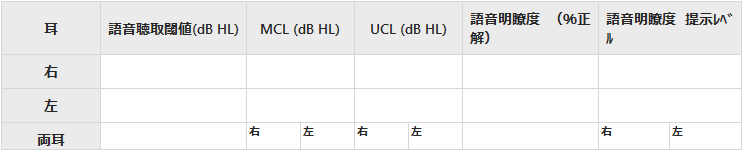
- 記入したい欄をクリックし、結果を入力してください。次の記入欄にはタブキーを押して移動します。
- メモを残すには、 をクリックして、 メモ欄を展開します。
- 記入欄をクリックして、メモを入力します。
注: メモはオージオグラムと一緒に保存されませんが、フィッティング中に入力したメモは編集できます。進行中のフィッティングでオージオグラムレポートを印刷する際、レポート上に入力したメモが印刷されます。 - オージオグラムを保存と印刷するには、 保存&印刷 をクリック、または オージオグラムを保存するために 名前を付けて保存 をクリックします。
注: 「オージオグラム」には、常に最新の(現時点の)オージオグラムが保存されます。「保存&印刷」または「名前を付けて保存」をクリックすると、本日の日付でセッションの一覧に保存されます。 時間情報と一緒に、オージオグラムを入力したユーザー名でセッションの一覧に保存されます。オージオグラムが保存され、その後に同じ日付で編集され、再び保存した場合、現在の日付の下にあるセッションタブ内に別の項目として作成されます。以前に保存された項目に上書きされません。オージオグラムのデータが入力されず、「印刷の保存」をクリックした 場合、空欄のオージオグラムが印刷され、セッション項目は作成されません。 ポイント: 詳しくは、Pro Fitの オージオグラムレポートをご覧ください。オージオグラムが記載されるレポートのヘッダーは、Pro Fitの選択・レポートで編集できます。 - オージオグラムの印刷は、選択・レポートから選択することで、レポートのヘッダーにユーザー名、生年月日、フィッティングを行ったセッション日を印刷することも可能です。 測定者のヘッダー欄には、手書きで記入できるスペースがあります。